Tavoli: come disegnare la sala e dire a ognuno dove siede
Disegna la sala con le misure vere, metti ai tavoli chi ha risposto e fai sapere a ognuno dove siede: nell'invito, per email, sul tableau e sui segnaposto.
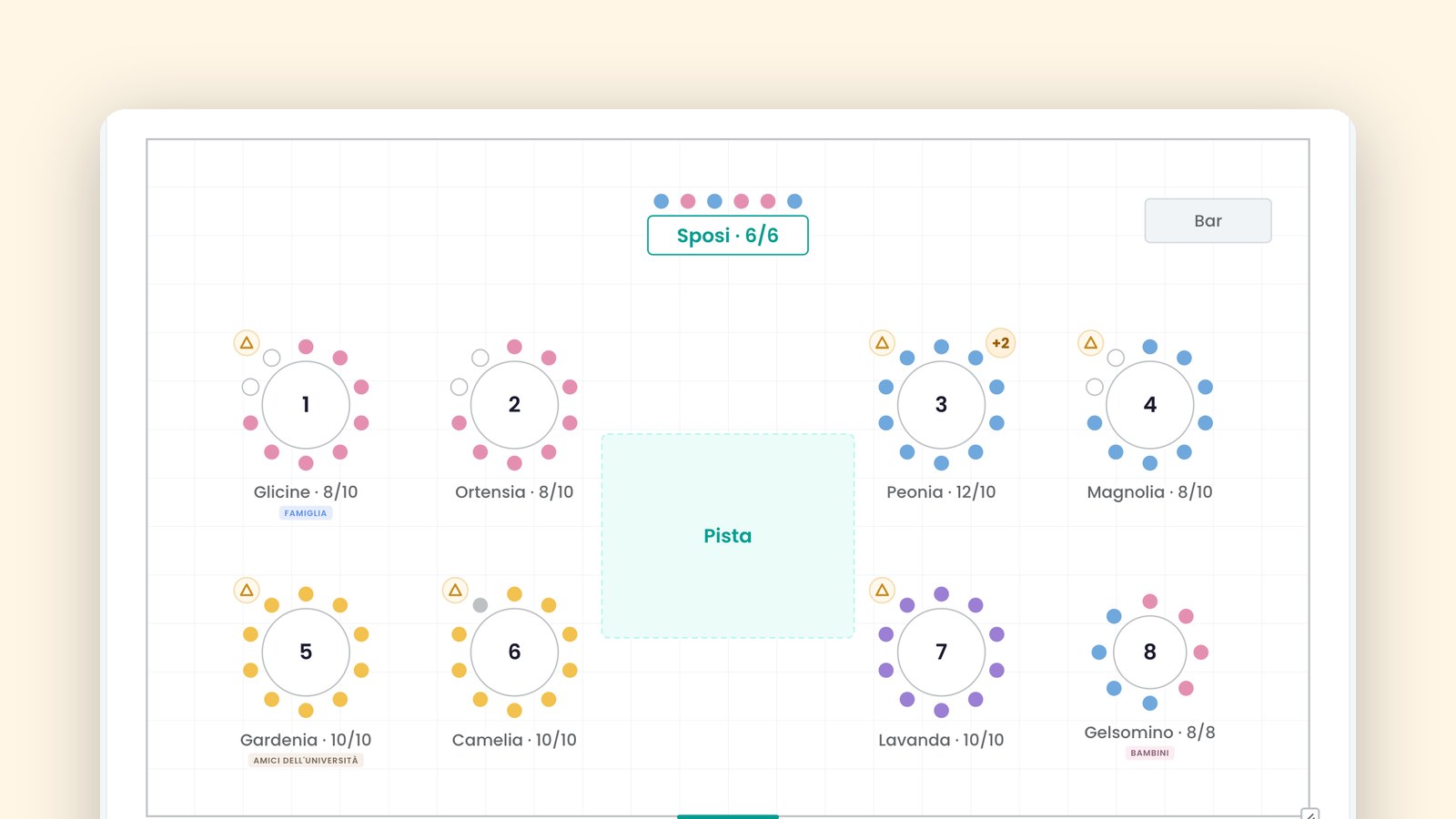
Con i Tavoli le persone che hanno risposto all'invito sono già pronte da sistemare: disegni la sala, le metti ai tavoli e ognuno trova il suo tavolo nell'invito, sul telefono, sul tableau e sul segnaposto col suo nome. Se qualcuno cambia la risposta dopo, te lo dice la pagina stessa. Disegnare la sala e sistemare le persone è gratis; mostrare i tavoli agli invitati, avvisarli e stampare è con Plus o con un Singolo Evento.
Disegna la sala
Apri l'evento e, nel menu a sinistra, scegli «Tavoli» e poi «Sala». La prima volta Partecipo ti chiede «Come vuoi cominciare?».
- Con «Creazione guidata» rispondi a tre domande, «Quante persone?», «Che tavoli?» e «Quanti posti per tavolo?», e ti proponiamo una sala già apparecchiata, tavolo d'onore compreso. Se ti piace, premi «Usa questa disposizione».
- Con «Sala vuota» parti da zero: aggiungi i tavoli uno alla volta con «Tavolo», oppure tutti insieme con «In fila…».
- Con «Elemento» metti nella sala quello che non ha posti: la pista, il palco o il DJ, il buffet, il bar, la torta, l'ingresso, le colonne, una scritta.
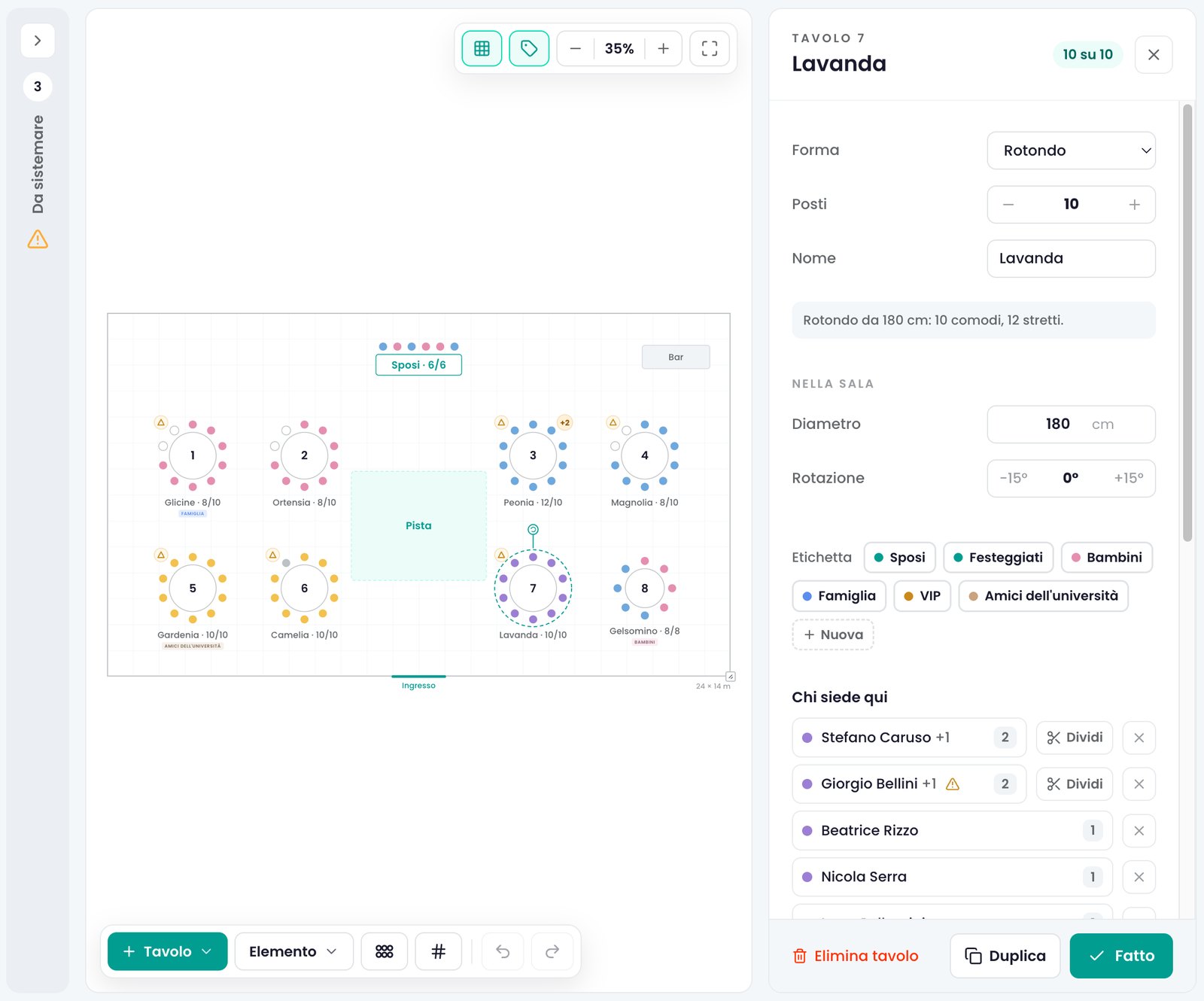
I tavoli si trascinano, si ruotano con la maniglia e si duplicano; la griglia li aggancia ogni 50 cm, così le distanze sono quelle vere. Le forme sono sette: rotondo, ovale, quadrato, rettangolare, imperiale, cocktail e il tavolo degli sposi, con le sedie su un lato solo. Con «Rinumera…» li numeri nell'ordine che vuoi o dai loro un nome a tema: fiori, città, canzoni. Se sbagli, la freccia indietro annulla.
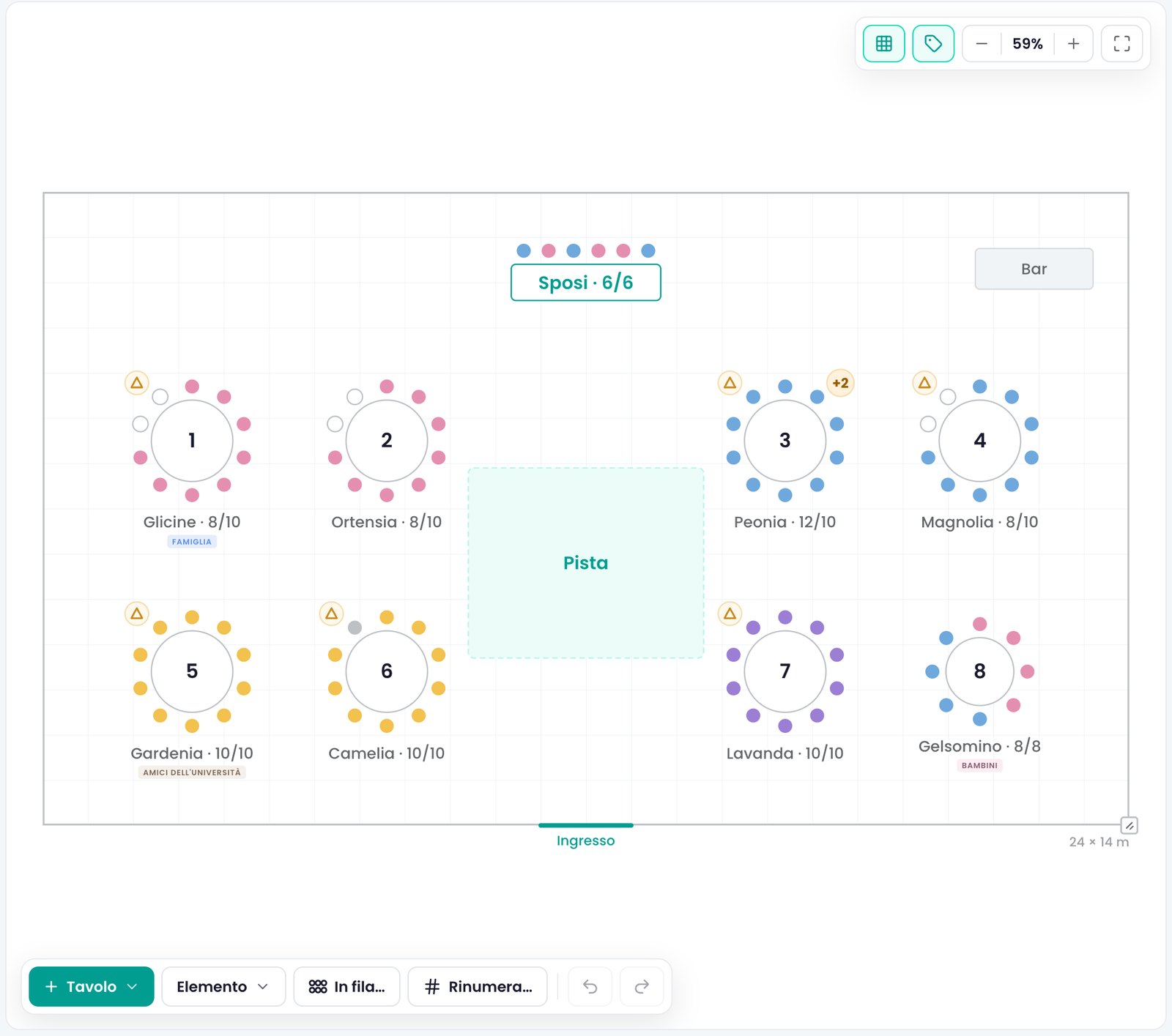 (ingrandisci)
Metti le persone ai tavoli
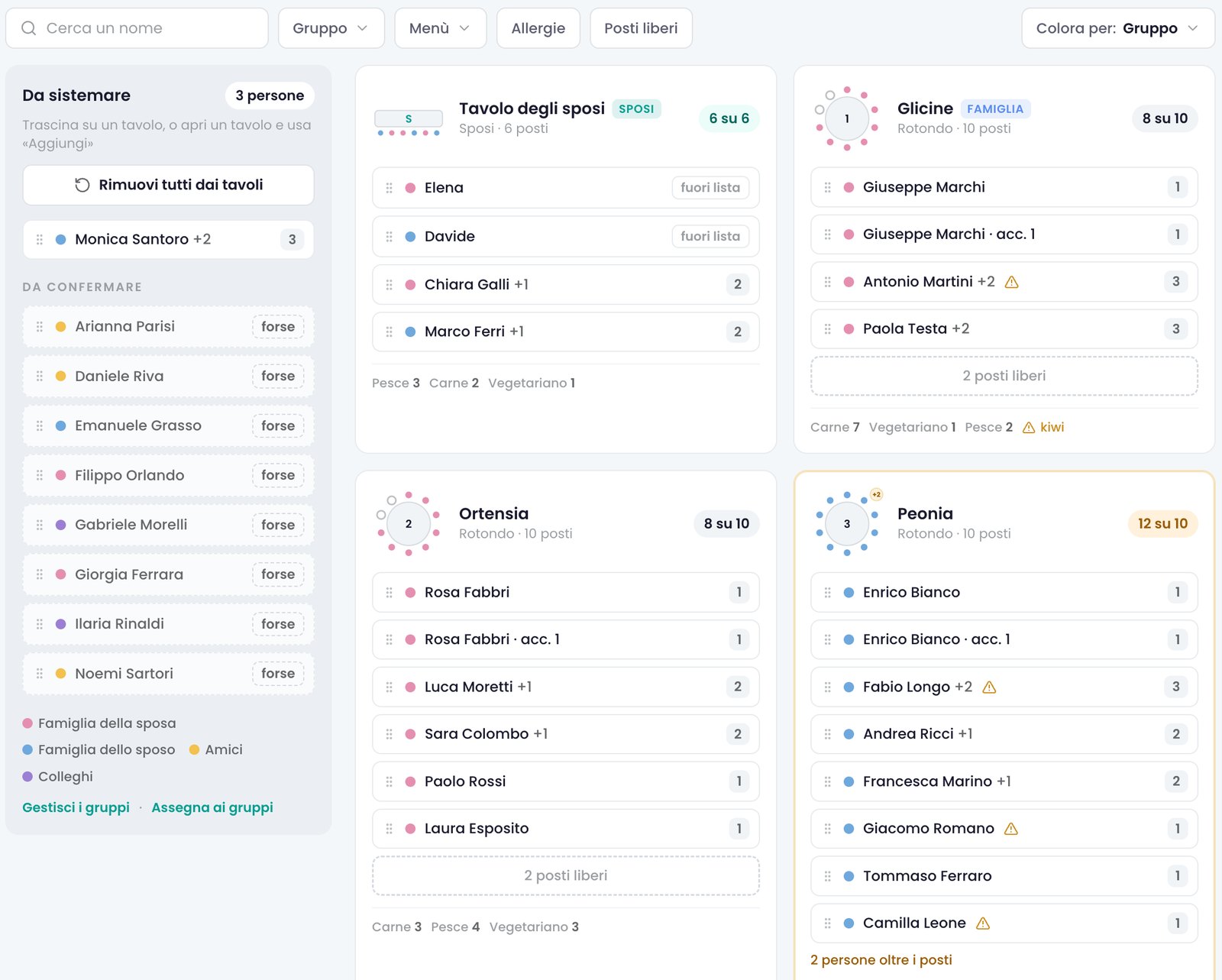
Passa a «Elenco». A sinistra c'è «Da sistemare», con chi ha confermato; chi ha risposto «forse» e chi non ha ancora risposto compaiono tratteggiati, perché tengono il posto finché non decidono. A destra ci sono i tavoli, con la piantina dei posti e quanti ne restano liberi.
- Trascina un nome su un tavolo. Una risposta con accompagnatori si sposta tutta insieme: «Anna Rossi + 2» occupa tre posti.
- Se una famiglia deve stare a due tavoli, per esempio i bambini al tavolo dei bambini, apri il tavolo e usa «Dividi»: ogni persona diventa un posto a sé, e puoi scriverne il nome. «Riunisci» li rimette insieme.
- Chi siede ma non è in lista, come il fotografo o la wedding planner, lo aggiungi dal tavolo con «Qualcuno fuori lista»: occupa il suo posto e non riceve niente.
Per una cena aziendale o tra soci, dove il posto non conta, c'è «Sistema tutti ai tavoli», in cima a «Da sistemare»: al secondo clic su «Conferma» Partecipo siede tutti i confermati, riempiendo i tavoli in proporzione, con le famiglie intere e i gruppi vicini. Se ci ripensi, «Annulla». Dal telefono tocchi un nome e scegli il tavolo.
 (ingrandisci)
Gruppi, etichette e colori
Con «Crea i gruppi» dai un nome e un colore a chi si conosce: «Parenti dello sposo», «Amici della sposa», «Colleghi». Le persone le metti nei gruppi tutte insieme con «Assegna ai gruppi», oppure le porti già divise dal file che importi in «Lista invitati», con la colonna «Gruppo». Con «Colora per», sopra i tavoli, i posti si colorano per gruppo, per menù o per risposta.
A un tavolo puoi dare anche un'etichetta, Bambini, VIP o una scritta tua, che compare nell'Elenco, nella Sala e, se vuoi, sulle stampe.
 (ingrandisci)
Menù, allergie e cose da controllare
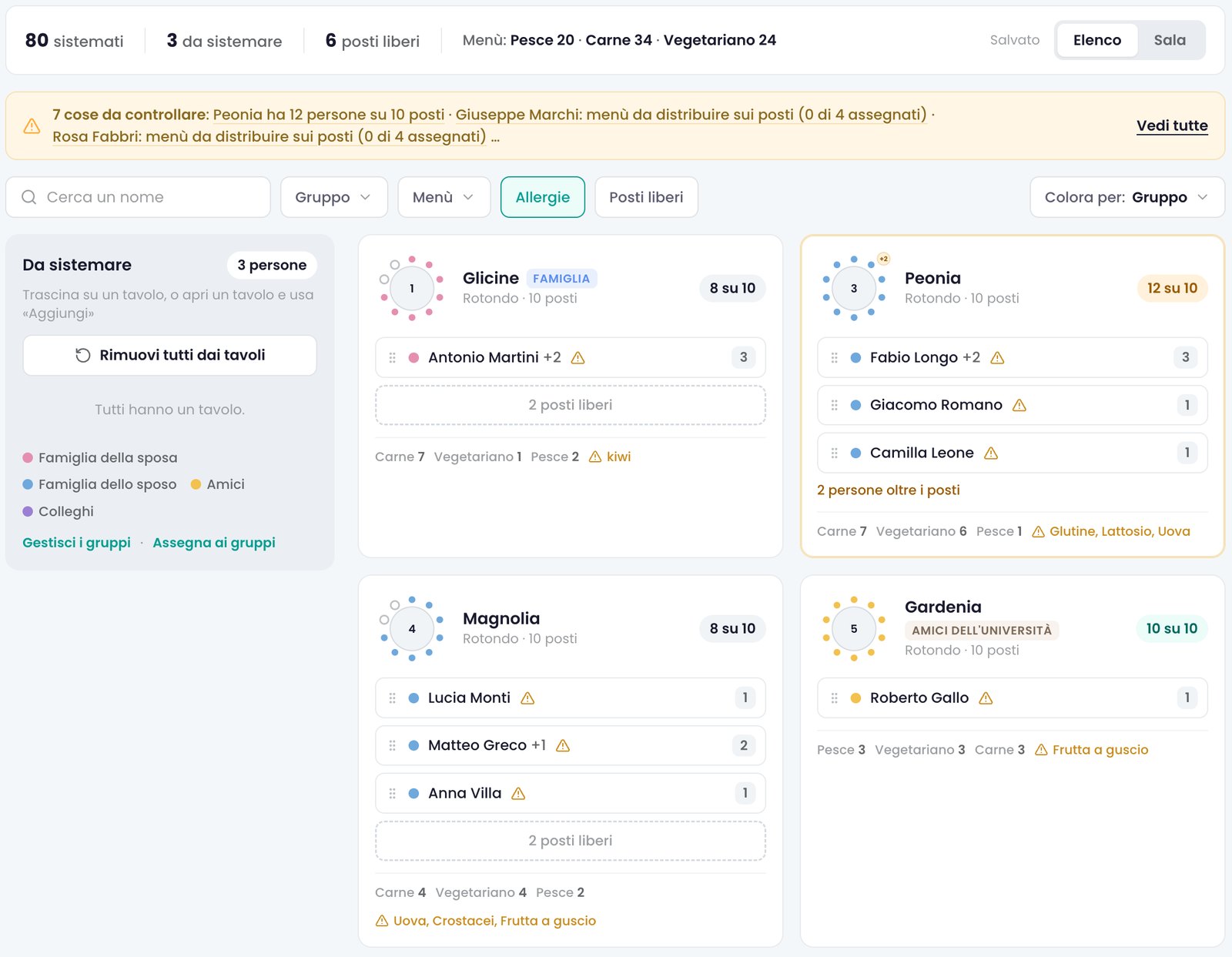
Se il modulo di risposta chiede il menù e le allergie, ogni tavolo mostra i suoi conti, «Carne 2 · Pesce 1 · Vegetariano 1», e le allergie di chi ci siede; in alto c'è il totale dell'evento. Il filtro «Allergie» lascia in vista solo i tavoli dove ce ne sono, e «Cerca un nome» trova subito una persona.
Quando le risposte cambiano dopo che hai sistemato tutti, una fascia gialla te lo dice: un tavolo con più persone che posti, qualcuno che ha disdetto ma è ancora seduto, un accompagnatore in più o in meno. Ogni voce porta al tavolo da sistemare.
 (ingrandisci)
Fai sapere a ognuno il suo tavolo
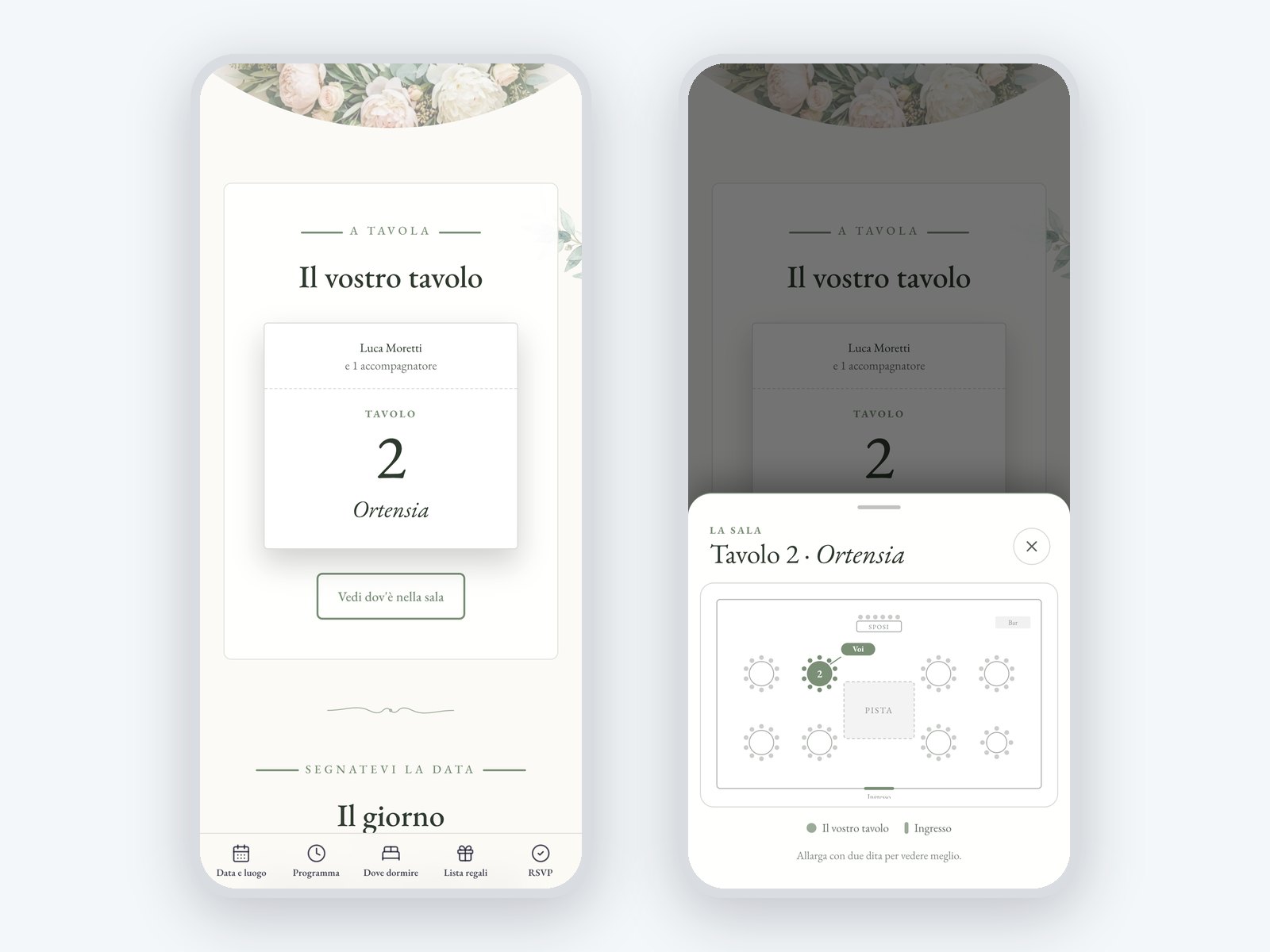
Quando la disposizione è pronta, accendi «Mostra agli invitati», in alto nella pagina Tavoli. Da quel momento chi ha confermato trova nel suo link personale «Il tuo tavolo», o «Il vostro tavolo» se viene accompagnato, con il numero e il nome; con «Vedi dov'è nella sala» apre la pianta con il suo tavolo evidenziato. Vede solo il suo tavolo, non con chi siedono gli altri.
- All'accensione si apre la finestra «Gli invitati vedono il loro tavolo»: con «Manda l'email» parte a ognuno l'email «Il tuo tavolo», con il link alla sala.
- A chi non ha un'email scrivi da WhatsApp: con «Prepara i messaggi WhatsApp» il messaggio è già pronto, e lo mandi tu.
- Se sposti qualcuno dopo l'avviso, in «Cosa puoi fare» compare chi non sa ancora il tavolo giusto, con «Avvisa».
Il tavolo è scritto anche sul biglietto con QR e compare a chi controlla gli ingressi, così all'arrivo nessuno deve cercarlo. Mostrare i tavoli e avvisare gli invitati è con Plus o con un Singolo Evento.
 (ingrandisci)
Stampa il tableau, i segnaposto, la lista e la pianta
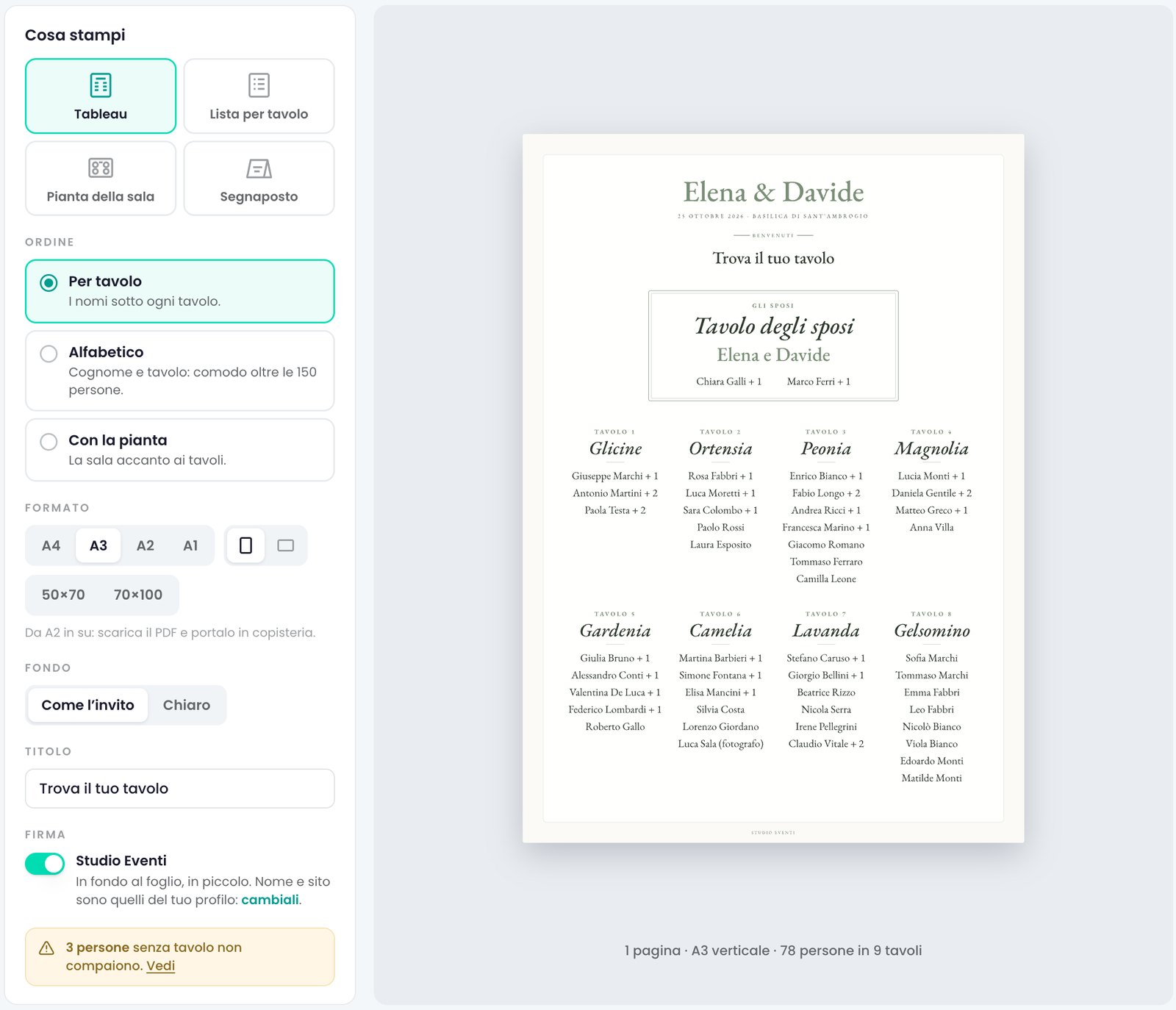
In «Stampe», sempre dal menu «Tavoli», scegli cosa stampare e vedi subito l'anteprima del foglio.
- Tableau: «Trova il tuo tavolo», con i colori, i caratteri e gli ornamenti dell'invito, oppure su fondo chiaro. I nomi possono stare sotto ogni tavolo, in ordine alfabetico per cognome, comodo oltre le 150 persone, o accanto alla pianta della sala.
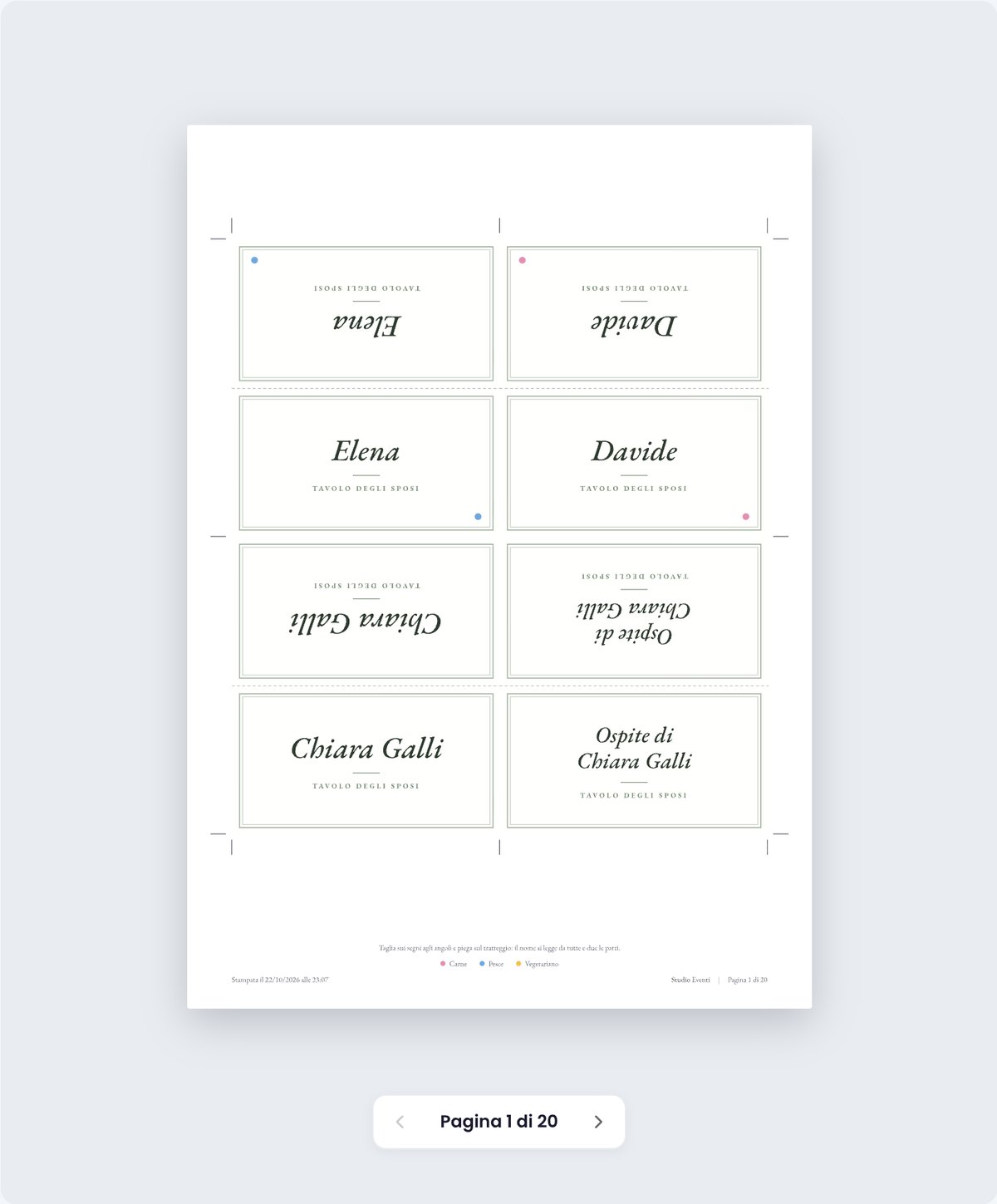
- Segnaposto: uno per ogni persona seduta, con il nome e il tavolo, nei colori e nei caratteri dell'invito, oppure su fondo chiaro. «A tenda» si piegano a metà e il nome si legge da tutte e due le parti, 4 per foglio; «Piatti» sono cartoncini semplici, 10 per foglio. Se il modulo di risposta chiede il menù, con «Mostra il menù scelto» i segnaposto portano un pallino del colore del piatto, e la legenda in fondo al foglio dice quale colore è quale piatto: chi serve in sala sa cosa portare senza chiedere. Le allergie non ci sono mai: il segnaposto sta sul tavolo, sotto gli occhi di tutti.
- Lista per tavolo: per il ristorante e il personale, con le caselle da spuntare; con «Menù e allergie» acceso ogni tavolo ha i suoi totali, e in cima c'è il totale dell'evento.
- Pianta della sala: «Per gli invitati», da appendere accanto al tableau; «Per l'allestimento», con la griglia da un metro e le misure, per la location; «Chi siede dove», con i nomi di ogni tavolo accanto alla pianta, per chi serve in sala. Nelle ultime due i posti si colorano per gruppo, menù o risposta.
Chi viene accompagnato da qualcuno di cui non ha scritto il nome ha, per ognuno, un segnaposto «Ospite di Anna Rossi». Prima di stampare la pagina ti dice quanti sono: se vuoi i nomi, apri il tavolo, usa «Dividi» e scrivili.
Tableau, lista e pianta vanno dall'A4 al 70×100, in verticale o in orizzontale; i segnaposto sono sempre su A4, con i segni agli angoli per tagliarli. Un nome lungo si rimpicciolisce o va a capo, ma non viene mai tagliato. Con «Scarica PDF» scegli «Formato finito», per stampare a casa o in copisteria, o «Per la stampa professionale», con l'abbondanza e i segni di taglio che chiede la tipografia; per i segnaposto, un cartoncino per pagina, alla sua misura. Se lavori per altri, con «Firma in fondo al foglio» le stampe portano il tuo nome e il tuo sito.
Sul piano Gratuito l'anteprima la vedi lo stesso, col marchio Partecipo; la stampa e il PDF sono con Plus o con un Singolo Evento. Trovi le differenze in Prezzi.
 (ingrandisci)
 (ingrandisci)
Il giorno dell'evento il tavolo è anche sul biglietto: come controllare gli ingressi lo trovi nella guida Biglietti con QR. Per avere in un foglio solo chi viene, i menù e le allergie, in «Risposte RSVP» c'è anche «Scarica PDF», in «Esporta».